公開狀態頁

讓需要知道的人,隨時了解服務狀態。

為家人、團隊成員或使用者提供一個清晰的公開頁面,查看你選擇分享的服務。OpsHome 讓狀態頁保持簡單、及時、易懂。

一個共享視圖

為大家關心的服務提供一個簡單頁面。

選擇要公開的監控點,讓其他人透過一個頁面查看。訪客可以看到目前狀態、可用率摘要、回應時間和近期事件,而不需要進入你的監控儀表板。
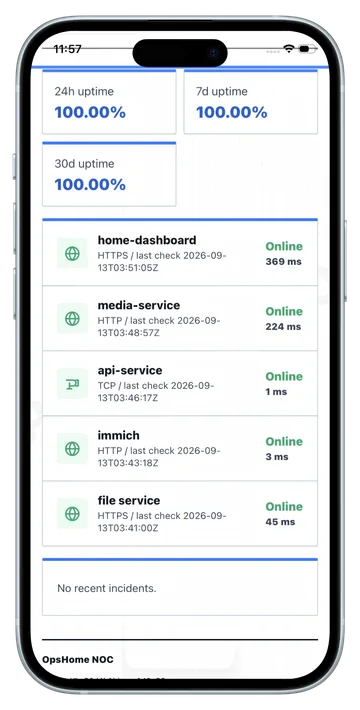
  • 在一個公開視圖中展示選定服務
  • 24 小時、7 天和 30 天可用率摘要
  • 目前上線狀態和最近檢查資訊
  • 近期事件與恢復情況
OpsHome 公開狀態頁在手機上顯示五個服務、可用率摘要和近期事件
範例狀態頁:五個監控服務和近期事件摘要。

訪客可以看到什麼

目前狀態

查看每個選定服務是否上線,以及最近一次檢查資訊。

可用率摘要

一眼查看 24 小時、7 天和 30 天的可用情況。

近期事件

保留近期服務事件,讓訪客知道問題仍在發生還是已經恢復。

連結或 QR Code

分享一個狀態頁連結或 QR Code,減少反覆回答服務是否可用的問題。

透過連結或 QR Code 分享,並用 OpsHome 驗證。

QR Code 分享

為選定的狀態頁產生 QR Code,任何人都可以在瀏覽器中開啟。

在 OpsHome App 中驗證

在 OpsHome 中掃描 QR Code,檢查官方狀態頁來源並載入目前報告。

適合 Homelab 和小型團隊

狀態頁適合家庭自託管服務、小團隊共用工具,以及需要輕量可用性頁面的公開專案。它向訪客提供需要的資訊,同時把完整維運儀表板留給你自己。

它可以與 OpsHome 告警和 iPhone NOC 視圖一起使用。服務發生變化時,狀態頁為所有人提供一個統一的查看入口。

直接使用現有監控點

在 OpsHome NOC 中建立狀態頁,選擇要展示的監控點,然後分享產生的頁面。服務變化後,你可以在 App 中更新選擇或停用狀態頁。

常見問題

公開狀態頁顯示哪些內容?
它會顯示你為所選監控點設定的名稱、監控類型、目前狀態、可用率摘要,以及近期事件的類型和時間。
可以選擇展示哪些監控點嗎?
可以。狀態頁以你選擇的監控點為基礎,你可以只公開希望其他人看到的服務。
可以停用狀態頁嗎?
可以。當狀態頁不再需要時,你可以在 OpsHome NOC 中停用或刪除它。
它和 OpsHome 監控儀表板一樣嗎?
不一樣。狀態頁是面向分享的精簡視圖;iPhone NOC 仍然用於查看更完整的監控和維運資訊。
如何驗證分享的報告?
使用 OpsHome App 掃描 QR Code。App 會先檢查官方 OpsHome 狀態頁來源,再顯示目前報告。

給所有人一個清晰的查看入口。

為家人、團隊或使用者依賴的服務建立狀態頁。